


Best of Notion
Hol dir meine kostenlosen Notion Ressourcen, wie den Notion Mini-Kurs, Notion Anleitungen, Vorlagen, Tricks zum Schnellerwerden sowie Tool-Tipps.
Chart in Notion abbilden – beste Schritt für Schritt Anleitung
.
Hast du dir schon gewünscht Chart in Notion anzeigen zu lassen? In diesem Artikel erkläre ich dir wie du Notion Diagramme direkt in Notion erstellen kannst und stelle dir Tools vor, falls die Möglichkeiten für dich noch zu wenig weit gehen.
Es gibt zwei Möglichkeiten Diagramme in Notion einzublenden:
- mit der Datenbank-Ansicht “Notion Diagramm”
- Diagramme von anderen Tools einbetten
Dieser Artikel zeigt dir beide Wege auf und gibt dir eine Liste von externen Anwendungen, die sich auch für Diagramme in Notion eignen.
Mitte August 2024 hat Notion eine neue Datenbank-Ansicht ausgerollt: Notion Charts und ich möchte dir gleich zeigen, welche Darstellungsoptionen verfügbar sind.
Technische Voraussetzungen
Es gibt zwei Voraussetzungen, um Notion Charts zu nutzen:
- Wenn du einen kostenlosen Plan verwendest, kannst du maximal ein Diagramm anzeigen lassen.
- Die Daten, die du visualisieren möchtest, müssen bereits in einer Datenbank aufbereitet sein.
Darstellungsoptionen Notion Charts
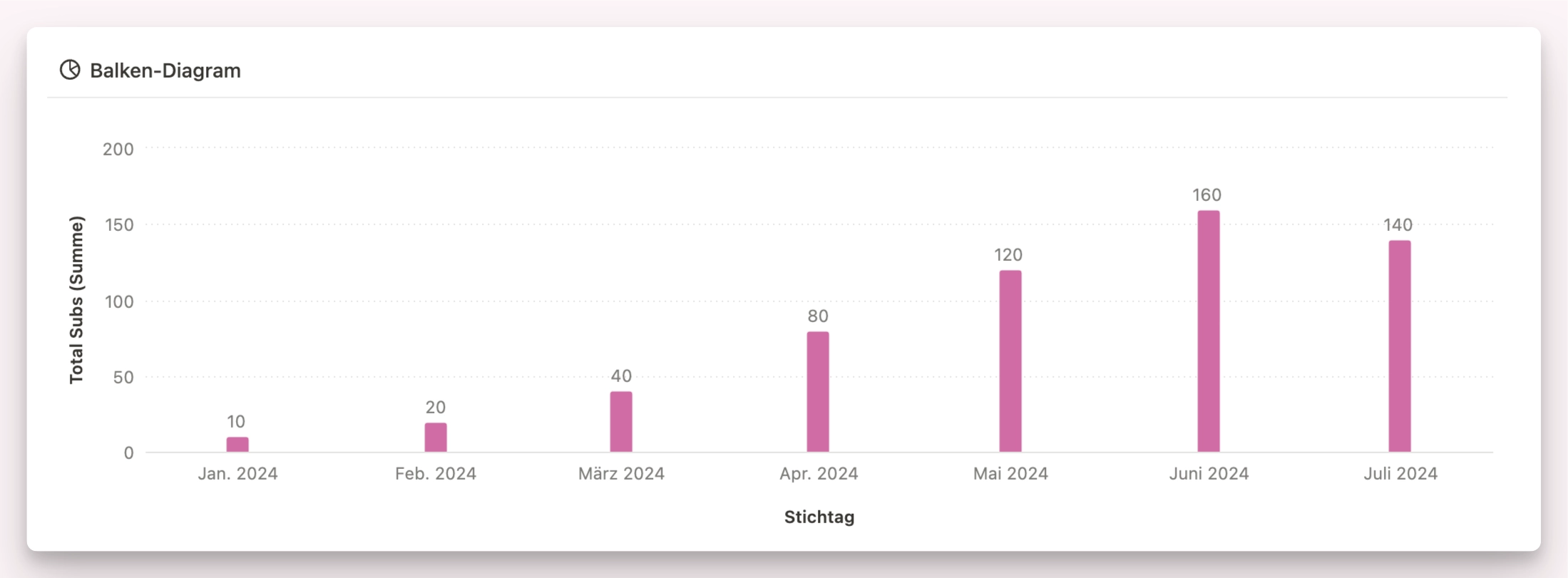
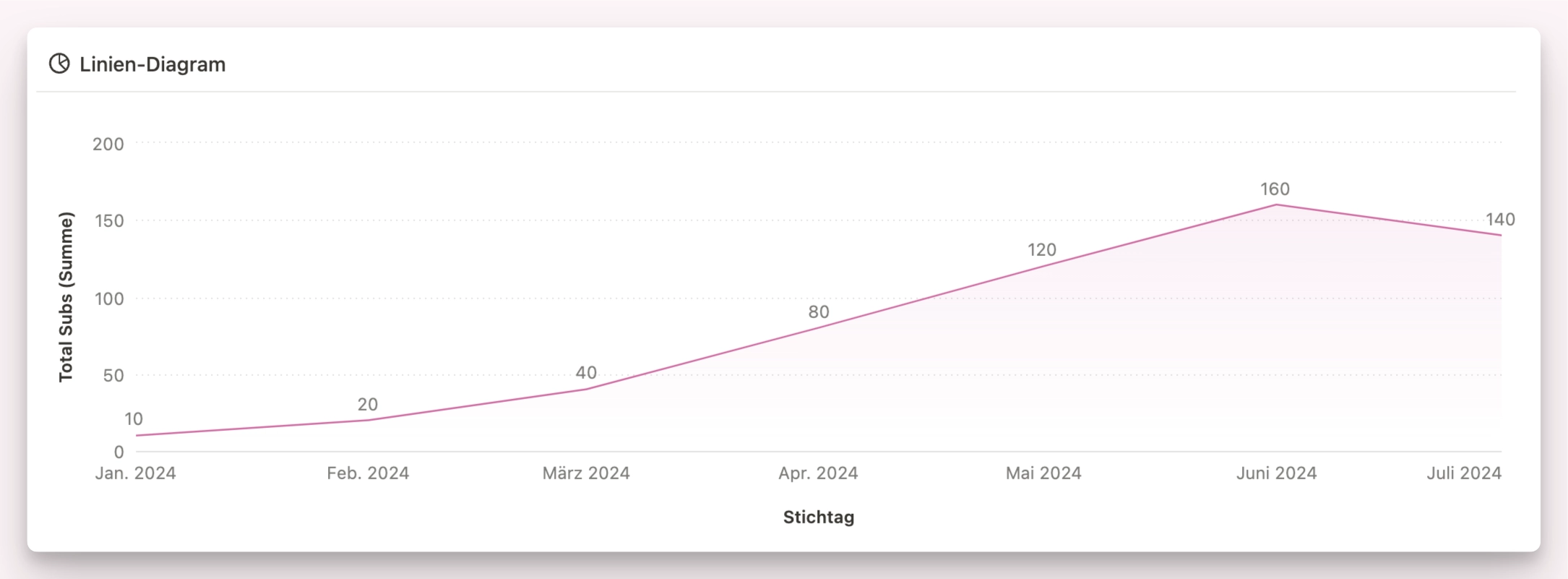
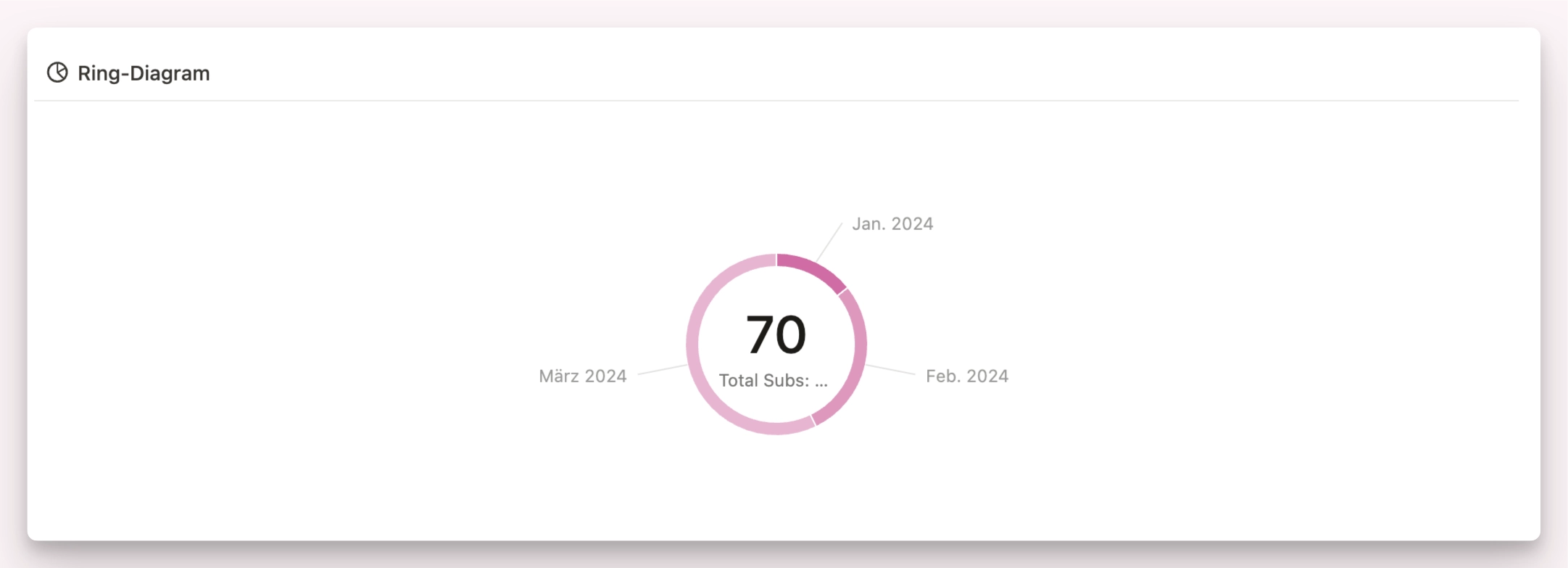
Wähle aus zwischen Balken-Diagramm, Linien-Diagramm und Ring-Diagramm:
Notion Chart einbetten
Mitte August 2024 hat Notion eine neue Funktion, Notion Charts herausgebracht und das Diagrammfeature funktioniert im Grundsatz wie eine weitere Datenbank-Ansicht.
Das hiesst, deine Daten müssen bereits in einer Notion Datenbank existieren. Du schaltest “einfach” eine weitere Ansicht, wie du das von der Zeitachse oder Kanban kennst.
Hast du die Daten bereits in einer Datenbank, kannst du irgendwo auf deinem Workspace ein Notion Diagramm einbetten.
Verwende dazu den Befehlt /chart und wähle dann eine der vier Darstellungsoptionen.
Erklärvideo: Notion Diagramm erstellen
Schau dir auch mein Youtube-Video an, wo ich Schritt-für-Schritt erläutere, wie das Diagramm-Feature funktioniert:
Dupliziere das Übungsmaterial
Im Youtube Video und für diesen Blogpost habe ich Demonstrationsmaterial erstellt, welches ich dir gerne kostenlos zur Verfügung stelle. Über diese Notion-Seite kannst du die Inhalte holen und in deinen Workspace duplizieren.
Notion Diagramme erstellen
- Erstelle eine Datenbank und erfasse die gewünschten Daten in Eigenschaften.
- Bitte beachte, dass mit der Diagramm-Funktion aktuell nur zwei Eigenschaften (je x und y Achse) dargestellt werden könne. Sie Alternativen weiter unten.
- Falls deine Daten noch nicht in einer Datenbank sind, dann empfehle ich dir, geliche Formate in EINE Eigenschaft zu nehmen und mittels Auswahl-Feld zu trennen.
- alle Zahlen in EINE Zahlen-Eigenschaft
- alle Daten in EINE Datum-Eigenschaft
- Falls du bereits Datenmaterial hast, stehst du vor der Entscheidung, diese für die Chart-Funktion umzubauen oder auf externe Anbieter auszuweichen.
Best of Notion.
Hol dir die besten Notion Ressourcen für Anfänger
und Notion-Enthusiasten.
Beispiel: Newsletter-Wachstum beobachten
Ich habe eine Datenbank wo der Wachstum der Newsletter-Abonnenten getrackt wird. Die Datenbank besteht aus folgenden Eigenschaften:
- Stichtag (Datum-Eigenschaft)
- Total Newsletter-Abonnenten per Ende Monat (Zahl-Eigenschaft)
- Veränderung zum Vormonat (Zahl-Eigenschaft)
- Total Abonnenten pro Lead Magnet (Zahl-Eigenschaft)
- Veränderung zum Vormonat (Zahl-Eigenschaft)
Mit dieser Datenbankstruktur können mit der aktuellen Notion-Chart-Funktion nicht alle 5 Eigenschaften in EINEM Diagramm dargestellt werden.
Variante A – zwei Eigenschaften abbilden
- Erstelle eine neue Datenbank-Ansicht auf einer bestehenden DB-Ansicht, Original-DB oder bette mit /chart eine neue Ansicht ein.
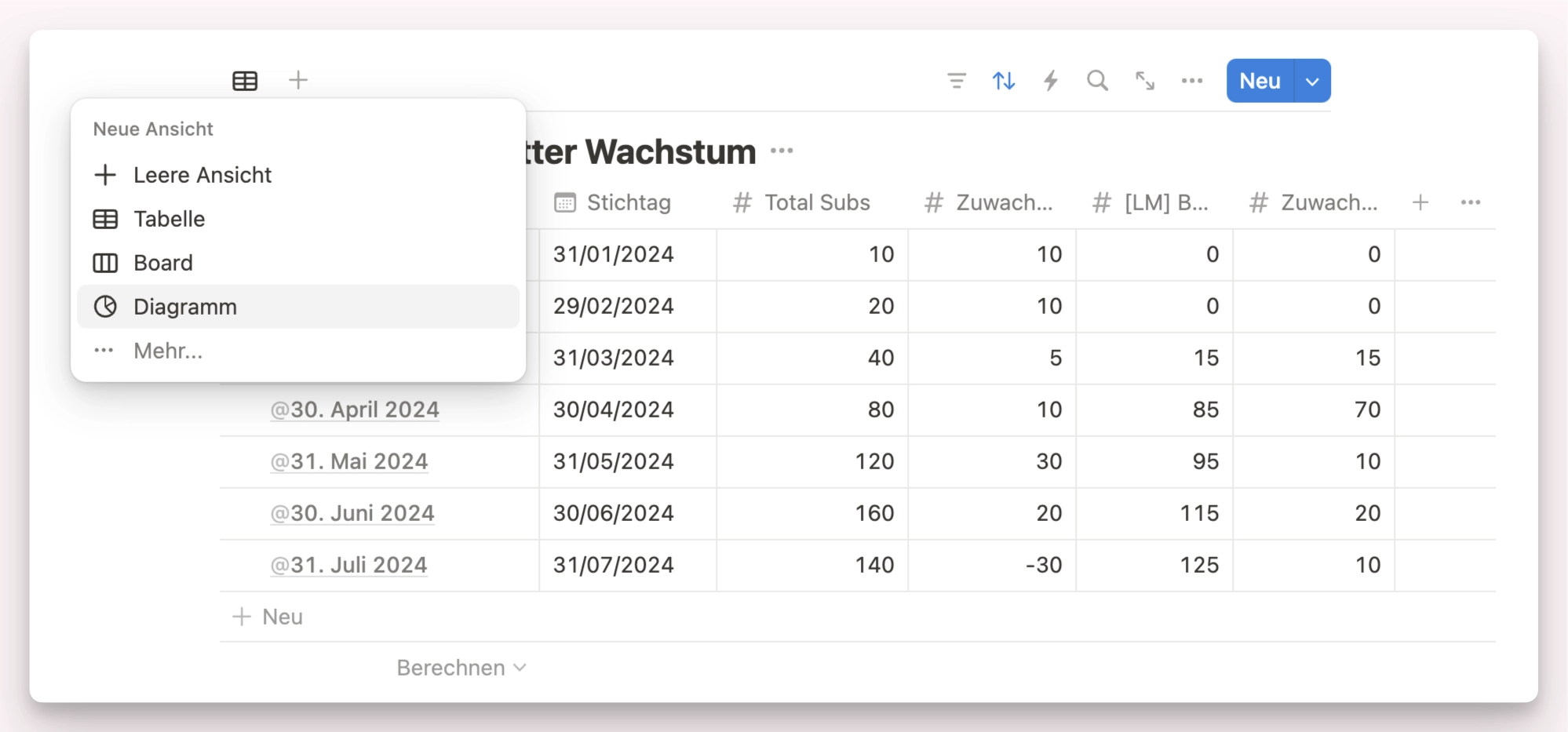
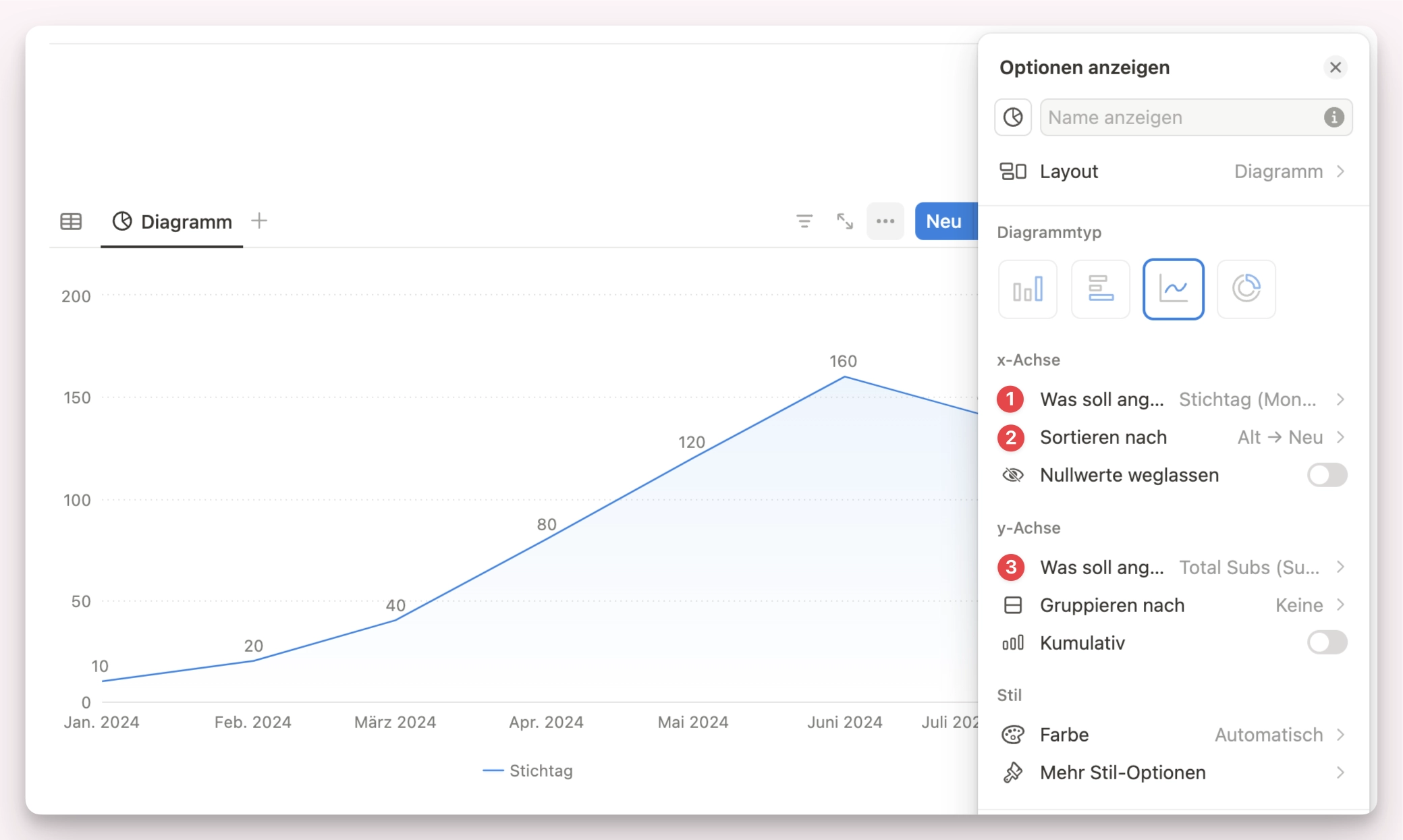
2. Wähle aus, welche Eigenschaften für die x und y Achse verwendet werden sollen:
-
- 1 = Stichtag
- 2 = aufsteigend sortiert
- 3 = Total Subscriber
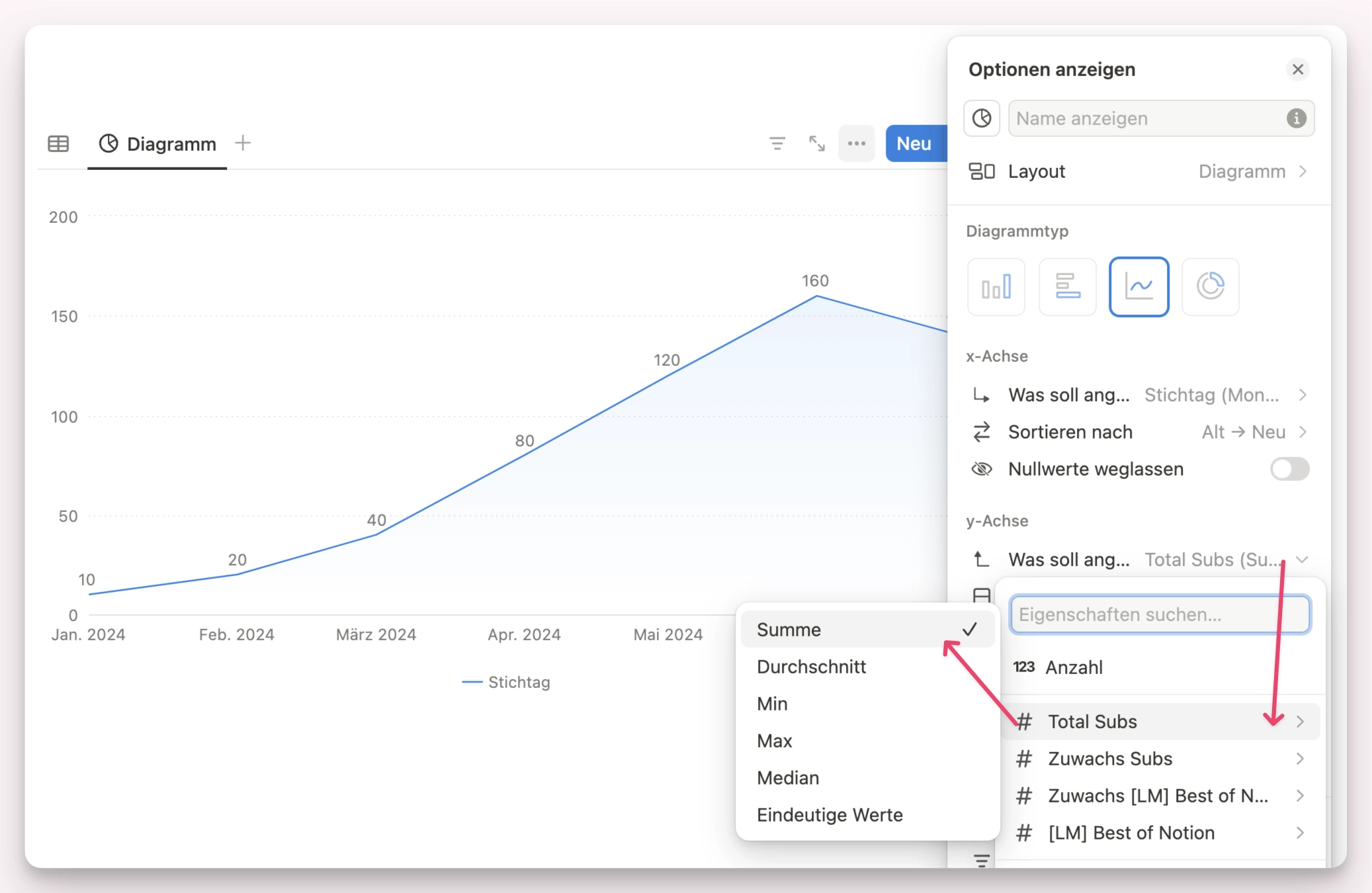
3. Lege bei Zahlen-Eigenschaften die Berechnungsvariante fest:
Best of Notion.
Hol dir die besten Notion Ressourcen für Anfänger
und Notion-Enthusiasten.
Variante B – alle Zahlen abbilden und Datenbank umstrukturieren
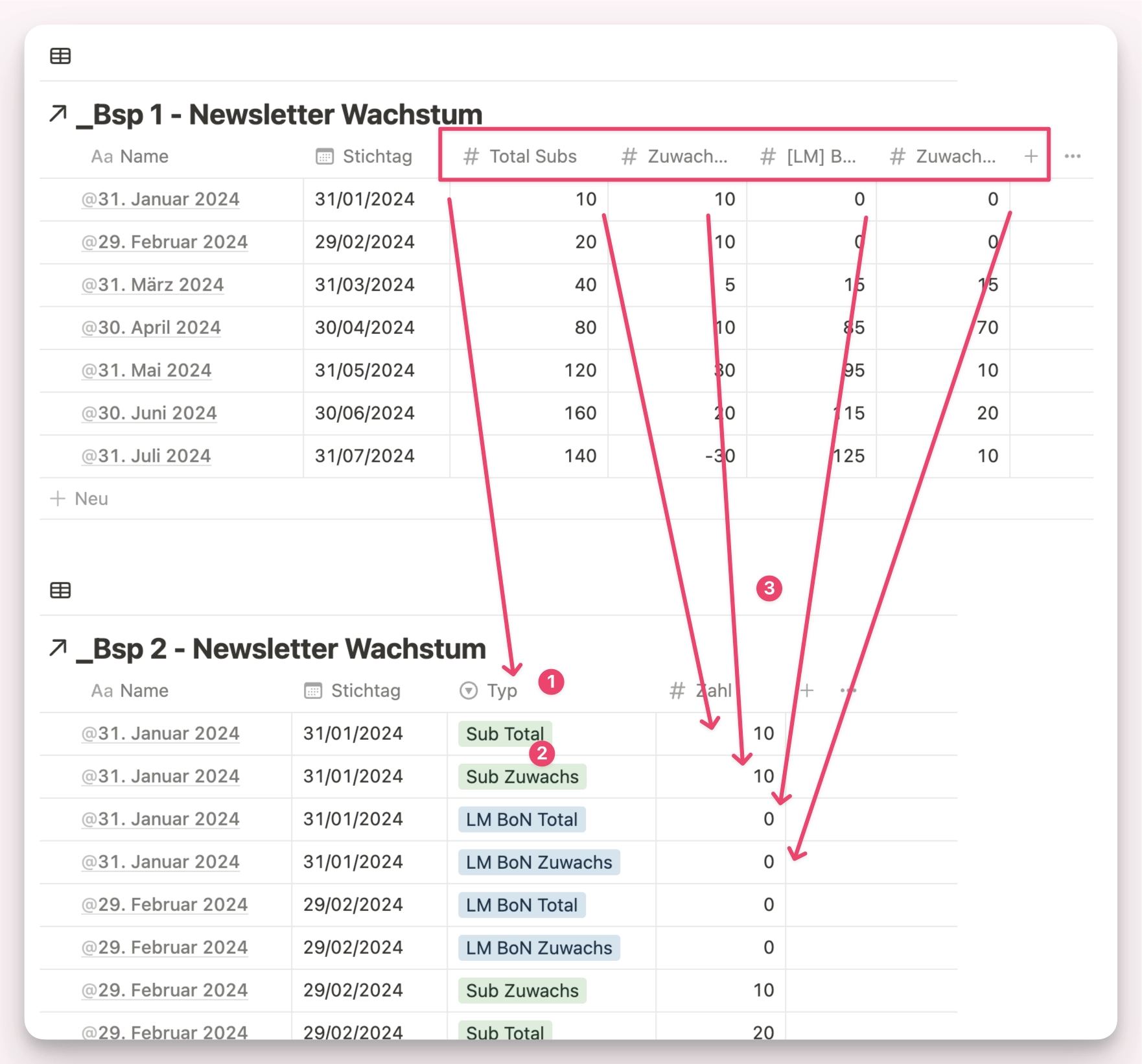
Um alle Zahlen in abzubilden, kannst du deine Daten in der Datenbank anders darstellen. Anstelle einer Eigenschaft pro Kategorie, erfasst du alle Zahlen in EINER Zahlen-Eigenschaft und trennst diese mittels einer Kategorie-Eigenschaft.
Ausgehend vom Beispiel aus Variante B:
- Eine neue Eigenschaft
Typerstellen - Pro früherer Eigenschaft ein neuer Wert in der Auswahl-Eigenschaft erstellen
- Die Zahlen übertragen
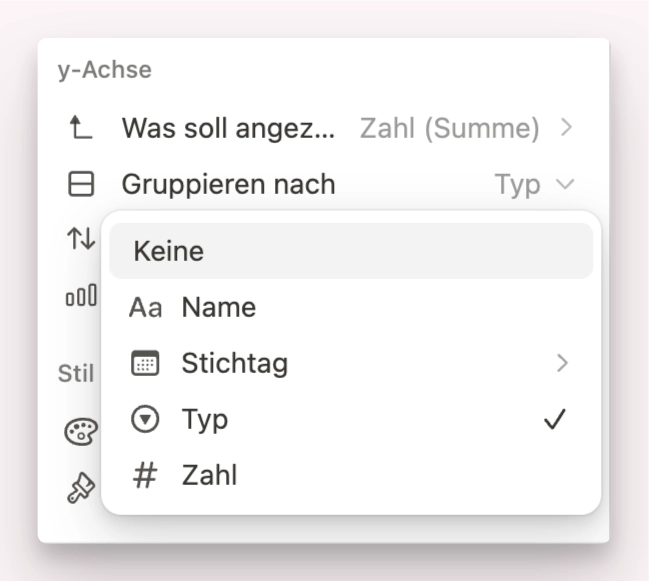
4. Neues Diagramm erstellen, wie oben beschrieben. Zusätzlich wird jetzt auf der y‑Achse nach der Eigenschaft Typ gruppiert:
Und wir erhalten ein Diagramm mit vier Linien:
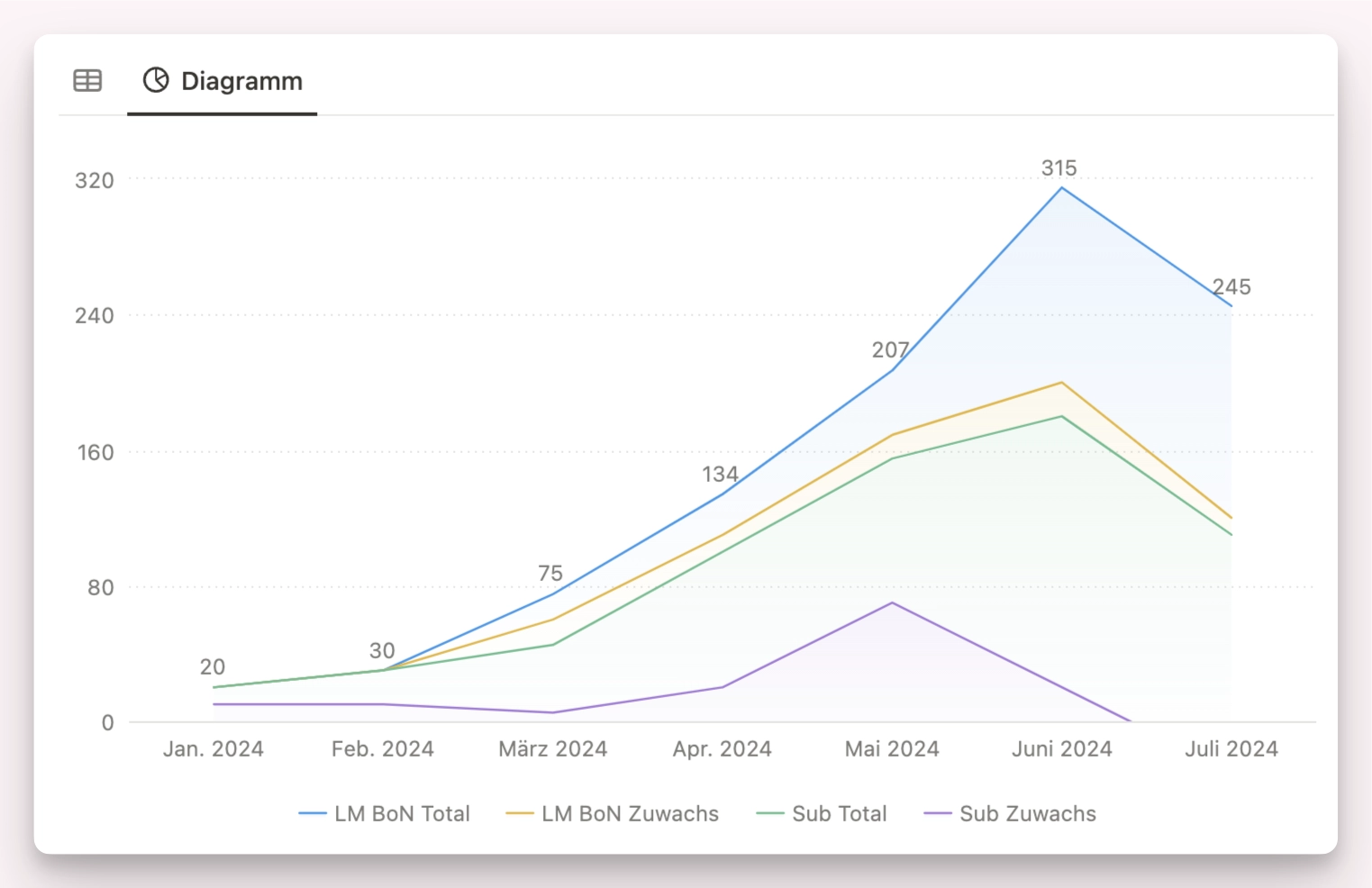
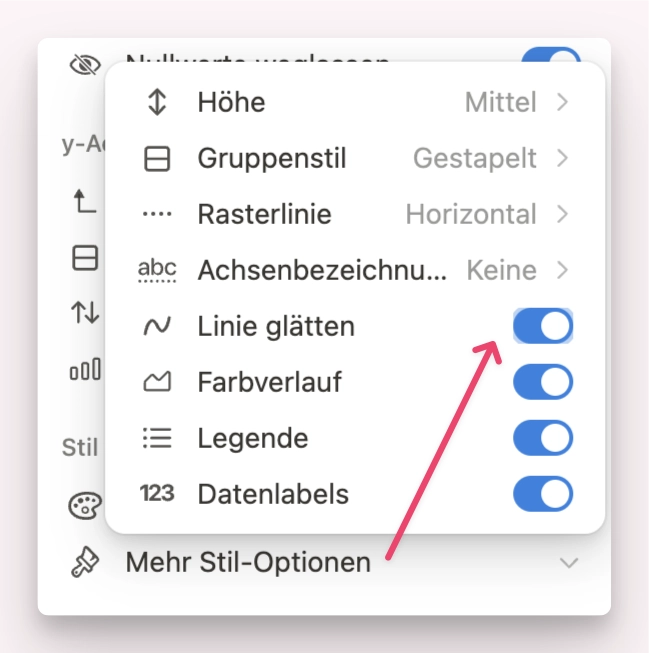
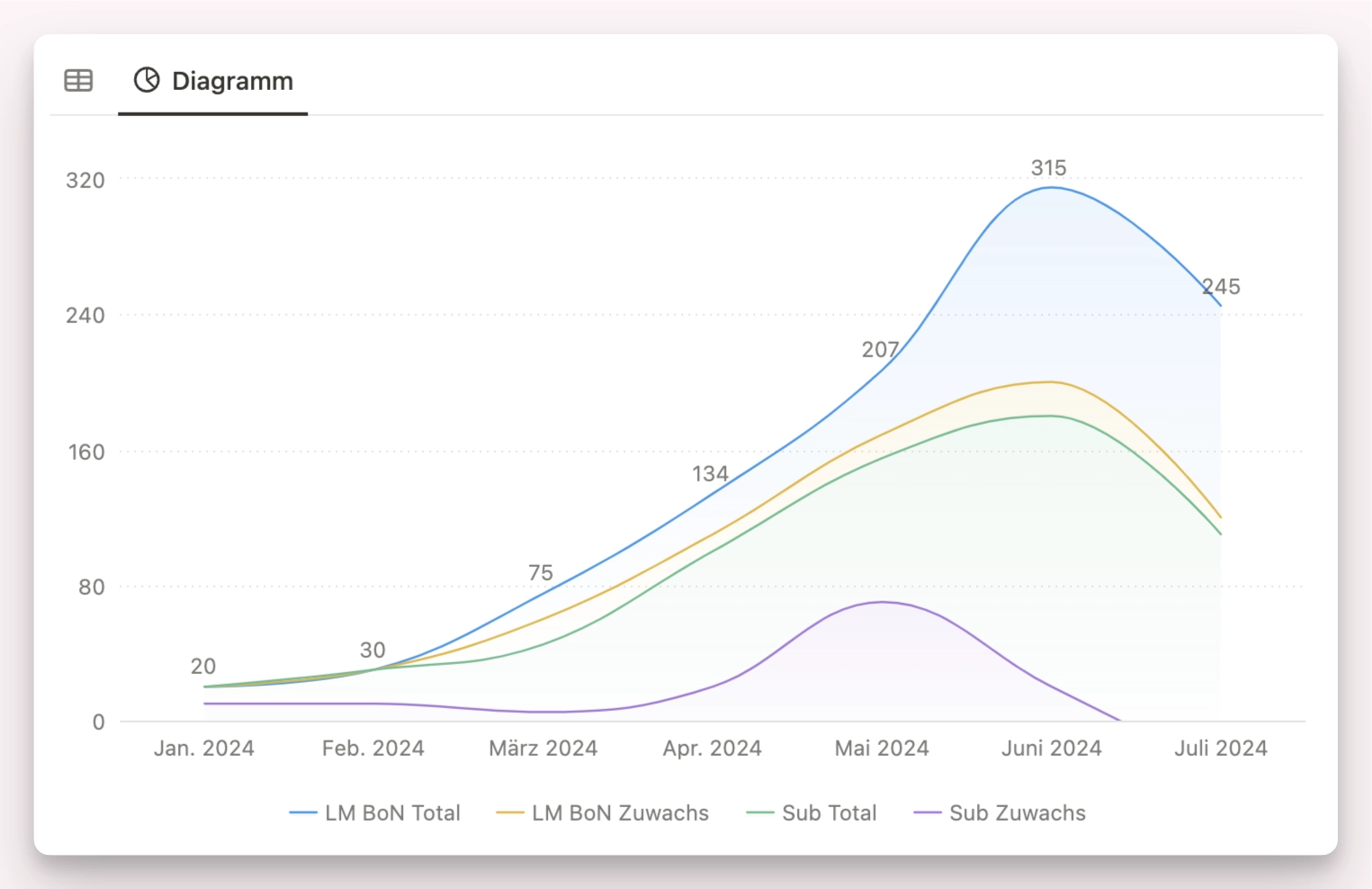
Wem die zackige Darstellungsweise nicht gefällt, kann unter unter Mehr Stil-Optionen die Linie glätten:
Best of Notion.
Hol dir die besten Notion Ressourcen für Anfänger
und Notion-Enthusiasten.
Tipps & Ticks – was zu berücksichtigen ist
- Willst du mehrere Zahlen abbilden, erfasse sie in EINER Zahlen-Eigenschaft und trenne sie mittels einer Kategorie eines Auswahlfeldes
- Die Darstellungsarten haben unterschiedliche Einstellungsoptionen → wenn du von einer Art zur nächsten wechselst, verlierst du die vorhergehenden Optionen. Besser ist, eine Darstellungsart zu duplizieren und dann eine neue Darstellungsart auszuwählen.
Super nützlich: Bild von einem Diagramm abspeichern
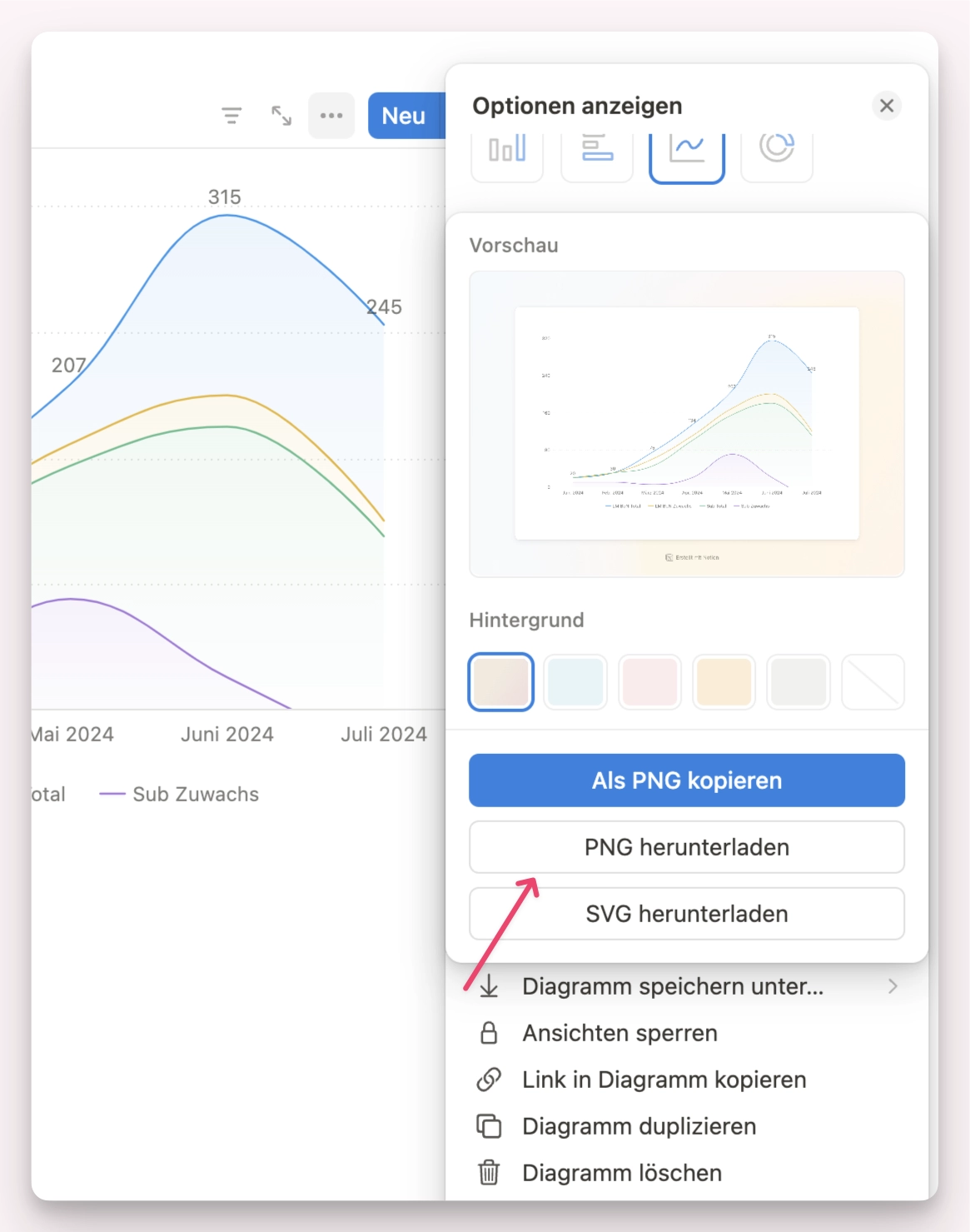
Von jedem Diagramm kann ein Bild als PNG oder SVG runtergeladen werden, um dieses an anderer Stelle zu verwenden:
-
Zur Einbettung in einer Präsentation
-
Zur Einbettung im Kundenportal, damit der Kunde keinen Zugriff auf die Original-Daten hat
-
PNG kopieren = Notion erstellt einen Rahmen um dein Diagramm und versieht es mit einem Wasserzeichen
-
PNG herunterladen = Lade ein Bild des Diagramms ohne Wasserzeichen herunter
-
SVG herunterladen = Lade ein skalierbares Diagramm ohne Wasserzeichen herunter
Andere Diagramm-Anbieter
Ich denke, dass es eine Weile gehen wird, bis wir mehrere Eigenschaften auf der x- und y‑Achse abbilden können (zum Vergleich, DB Automationen kamen im August 2023 heraus und ein Jahr später die Erweiterung).
Wenn du nicht so lange warten oder deine Datenbanken nicht umstrukturieren willst, hier meine Empfehlung für externe Chart-Anbieter.
Ich habe alle getestet und nachfolgend bewertet. Aktuell nutze ich Rows.com da es mir bis zu 50 Datenquellen ermöglicht, schön aussieht und auch in Spalten arrangiert gut aussieht.
| Rows | Data Jumbo | ChartBrick | Chart Base | Charts Notion | |
|---|---|---|---|---|---|
| Bewertung | ⭐️⭐️⭐️ | ⭐️⭐️ | ⭐️⭐️ | ⭐️ | ⭐️ |
| Mehrere Eigenschaften abbilden | Ja | Ja | Ja | Nein | Nein |
| Direkter Zugriff auf Notion Workspace? | Ja | Ja | Ja | Ja | Ja |
| Direkte Daten-Synchronisation mit Notion? | Ja | Ja | Ja | Ja | Ja |
| Kostenlose Option? | Ja, 50 Integrationen | Ja, 3 Charts | Ja, 3 Charts | Ja, 1 Chart | Ja, 5 Charts |
| Abo-Preis | $20 | $5 | €8.99 | $3 | $3.99 |
Fazit zu Notion Diagramme
Die neue Notion Chart Funktion lässt Daten in Datenbanken einfach darstellen, aber dessen Möglichkeiten sind noch nicht so vielfältig.
Während des Testings habe ich bereits weitere Bedürfnisse an die Chart-Funktion geäussert und ich denke, dass Notion diese erweitern wird:
- Klick auf eine Stelle des Diagramms, um dahinterliegende Datenbank-Seiten zu zeigen
- Neuer Diagramm-Typ, um nur EINE Metrik anzuzeigen
- Mehrere Eigenschaften auf der x‑Achse
- spezifische Anwendungsfälle aus dem Projektmanagement (Bsp. Burn Down Charts, Zeitserien vergleichen, etc)
Abonniere meinen Newsletter, um über solche Neuerungen informiert zu bleiben.

Best of Notion
Hol dir die besten Notion Ressourcen für Anfänger und Notion-Enthusiasten direkt in deine Inbox.