


Best of Notion
Hol dir meine kostenlosen Notion Ressourcen, wie den Notion Mini-Kurs, Notion Anleitungen, Vorlagen, Tricks zum Schnellerwerden sowie Tool-Tipps.
Sich bei Notion anmelden – Schritt für Schritt Anleitung
Notion ist ein leistungsstarkes Produktivitätstool, das vieles kann, aber bevor du loslegen kannst, musst du dich bei Notion anmelden. In diesem Leitfaden erfährst du, wie du dich bei Notion registrieren und deinem Konto einloggen kannst, damit du das volle Potenzial dieser Plattform nutzen kannst.
Diese Anleitung ist ein Auszug aus unserem Notion Almanach Kurs, der Notion von A bis Z erläutert, damit du schnellstmöglich zum Notion Pro wirst.
Bildquelle: Eigenproduktion mit Bildmaterial von Icons8.com
Registrierung – Notion anmelden
Der erste Schritt besteht darin, ein Konto bei Notion zu erstellen.
- Gehe zur Notion-Website und klicke oben rechts auf “Kostenlos nutzen”.
- Gib deine E‑Mail-Adresse ein und klicke auf “Mit E‑Mail fortfahren” oder melde dich mit deinem Google- oder Apple-Konto an.
- Wenn du die Option “Mit E‑Mail fortfahren” gewählt hast, dann gehe jetzt in deine Inbox und kopiere das temporäre Passwort.
- Folge den Anweisungen, um dein Konto einzurichten, und entscheide dich für welchen Verwendungszweck du Notion nutzen wirst (Team, Individuum, Schule). Hier findest du einen Überblick über die Abo-Modelle von Notion.
Notion einloggen – Anmeldung mit dem Browser
Sobald du ein Konto hast, kannst du dich bei Notion im Browser anmelden:
- Gehe zur Notion-Website und klick oben rechts auf “Anmelden”.
- Falls du dich mit einer EMail registriert hattest;
- Gib deine registrierte E‑Mail-Adresse ein und fordere dein temporäres Passwort an.
- Gehe in deine Inbox, kopiere das Passwort aus der EMail und füge sie ein oder verwende den Zugangslink in der gleichen Email.
- Falls du dich mit einem Google- oder Apple-Konto registriert hattest, dann wähle eine der beiden Optionen zum Anmelden.
Wenn du möchtest, kannst du auch die Zwei-Faktor-Authentifizierung aktivieren, um die Sicherheit deines Kontos zu erhöhen.
- Klicke in der Navigationsleiste zur linken Seite auf “Einstellungen”.
- Wähle die Option “Mein Konto”
- Aktiviere “2‑stufige Verifizierung” und folge den Anweisungen
Notion anmelden – Anmeldung mit der App (Mobile, Desktop)
Sobald du ein Konto hast, kannst du dich bei Notion auch in der App anmelden:
- Stelle sicher, dass du die App auf dem entsprechenden Gerät (Mobil, Desktop) runtergeladen hast.
- Öffne die App
- Falls du dich mit einer EMail registriert hattest;
- Gib deine registrierte E‑Mail-Adresse ein und fordere dein temporäres Passwort an.
- Gehe in deine Inbox, kopiere das Passwort aus der EMail und füge sie ein oder verwende den Zugangslink in der gleichen Email.
- Falls du dich mit einem Google- oder Apple-Konto registriert hattest, dann wähle eine der beiden Optionen zum Anmelden.
Wenn du möchtest, kannst du auch die Zwei-Faktor-Authentifizierung aktivieren, um die Sicherheit deines Kontos zu erhöhen.
- Klicke in der Navigationsleiste zur linken Seite auf “Einstellungen”.
- Wähle die Option “Mein Konto”
- Aktiviere “2‑stufige Verifizierung” und folge den Anweisungen
Konto-Abmeldung in Notion
Wenn du Notion auf mehreren Geräten, z.B. Desktop und Browser, verwendest, kann die Abmeldung auf jedem Gerät einzeln erfolgen:
- Klicke oben links auf den Namen des Workspaces
- Auf der Drop-Down Liste siehst du unten zwei Optionen.
- Wenn du auf Desktop bist, wähle “Von allen Konten abmelden”, wenn du im Browser oder auf einem mobilen Gerät bist, wähle “Abmelden”.
Wenn du dich von allen Geräten abmelden willst:
- Klicke links in der Navigationsleiste auf “Einstellungen”.
- Klicke auf “Mein Konto”
- Wähle die Option “Von allen Geräten abmelden”
Best of Notion.
Hol dir die besten Notion Ressourcen für Anfänger
und Notion-Enthusiasten.
Notion Konto löschen
Wenn du dein Notion-Konto löschen möchtest, musst du zuerst wissen, ob du dort als Gast, Mitglieder oder Eigentümer fungierst.
Als Gast oder Mitglied:
- Klicke links in der Navigationsleiste auf “Einstellungen”.
- Klicke auf “Mein Konto”
- Wähle die Option “Mein Konto löschen”
Als Eigentümer:
- Klicke links in der Navigationsleiste auf “Einstellungen”.
- Klicke auf “Einstellungen”
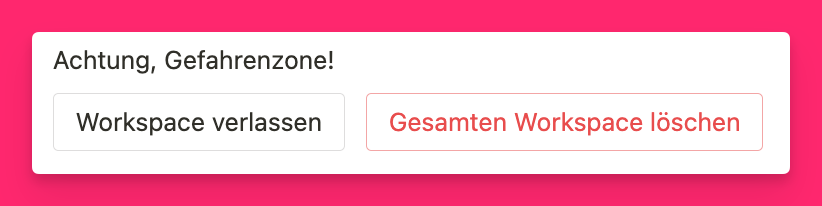
- Wenn du alleiniger Workspace-Eigentümer bist, findest du ganz unten nur eine Option “Gesamten Workspace löschen”. Wenn noch weitere Workspace-Eigentümer berechtigt sind, findest du ganz unten zwei Optionen “Workspace verlassen” und “Gesamten Workspace löschen”.
- Wähle eine der Optionen und folge den Anweisungen
Entweder wird nun dein Workspace unwiderruflich gelöscht oder du verlässt nur den Workspace.
Passwort vergessen
Mit Notion musst du dir keine Passwörter merken, weil du
- dir jeweils ein temporäres Passwort zum Einloggen mailen lassen kannst
- dich mit deinem Google- oder Apple-Konto anmeldest
Problemlösungen
Manchmal können beim Einloggen in Notion Probleme auftreten. Wenn du Schwierigkeiten hast, stelle sicher, dass du die neueste Version deines Browsers oder App verwendest und deinen Cache löschst.
Wenn das Problem weiterhin besteht, wende dich an den Notion-Support, um weitere Unterstützung zu erhalten:
- Gehe die Webseite von Notion.
- Scrolle ganz nach unten und suche nach dem Begriff “Schicke uns eine EMail”.
Weitere Tipps
Erhalte mehr als 60+ deutschsprachige Lektionen und praxisnahe Anleitungen in unserem Notion Almanach Kurs. Er ist der umfassendste Notion-Kurs auf dem Markt.

Best of Notion
Hol dir die besten Notion Ressourcen für Anfänger und Notion-Enthusiasten direkt in deine Inbox.