


Best of Notion
Hol dir meine kostenlosen Notion Ressourcen, wie den Notion Mini-Kurs, Notion Anleitungen, Vorlagen, Tricks zum Schnellerwerden sowie Tool-Tipps.
Notion Bezugsdatensätze organisieren (Notion Update Sept. 2022)
Am 13. September 2022 rollte Notion weltweit das Update, wie hier angekündigt, aus. Dieser Update liefert neue Darstellungsmöglichkeiten von Bezugsdatensätzen.
In diesem Artikel beschreiben wir, wie man neu in Notion Bezugsdatensätze organisieren kann und welche Darstellungsweise welche Vorteile bringen.
Was ist der Vorteil dieser neuen Darstellungsmöglichkeiten? Du kannst die Darstellung stärker auf die Nutzungsweise, also den Prozess, ausrichten.
Bis anhin gab es nur eine Darstellungsweise, wenn man einen Datensatz offen hatte, als Property die man entweder ein- oder ausblenden konnte.

Bildquelle: Eigenproduktion
Notion Bezugsdatensätze organisieren – in Kürze
Der Update ermöglicht dir Datensatzseiten besser zu strukturieren und Felder, die Verknüpfungsfelder sind, visuell getrennt darzustellen.
Neuer Prozess zum Hinzufügen und Löschen von Bezugsdatensätzen
Vor kurzem änderte sich die Funktionsweise, wie Bezugsdatensätze hinzugefügt werden können.
Man muss nicht mehr ins Feld reinklicken und mittels Pluszeichen einen Bezugsdatensatz hinzufügen. Jetzt kann man direkt auf der Oberfläche Bezugsdatensätze hinzufügen oder entfernen.
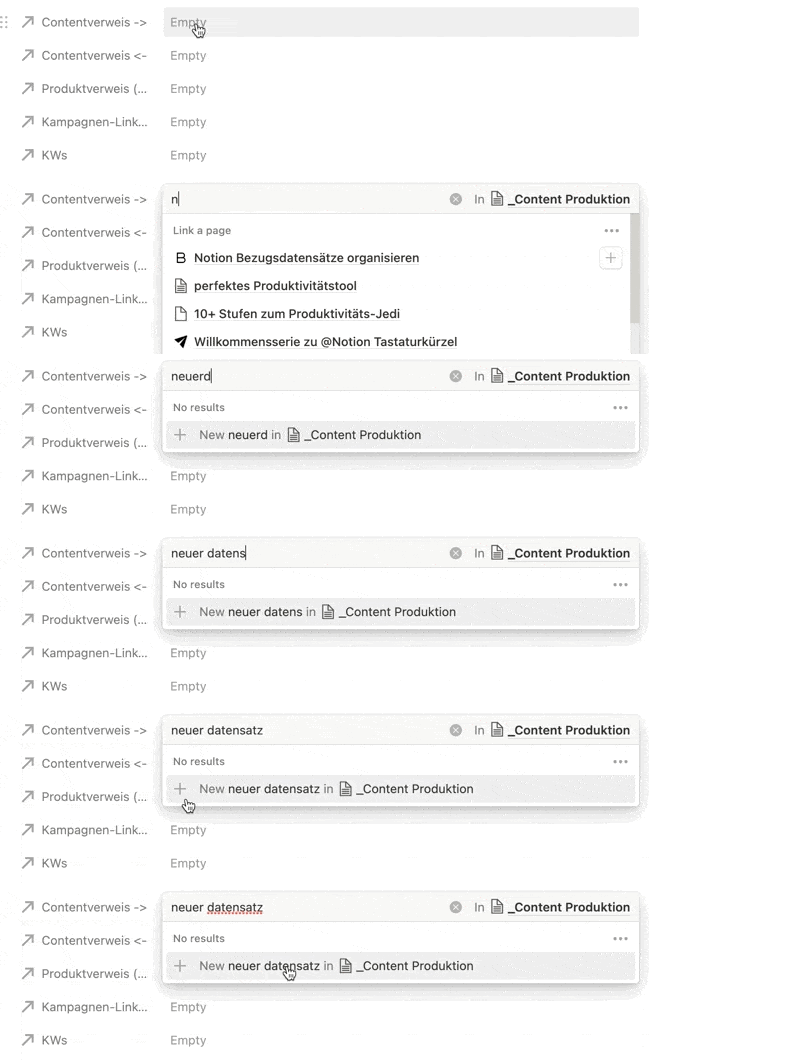
Neu – mittels Plus-Zeichen hinzufügen
Mit dem Plus-Zeichen kannst du entweder eine Verknüpfung zu einem bestehenden Datensatz herstellen oder einen neuen Datensatz in der anderen Datenbank anlegen.

❗️ Falls diese Features nicht zu sehen sind: Setze die App zurück (Reset).
Änderung Darstellung von Verknüpfungsfeldern (Property Typ)
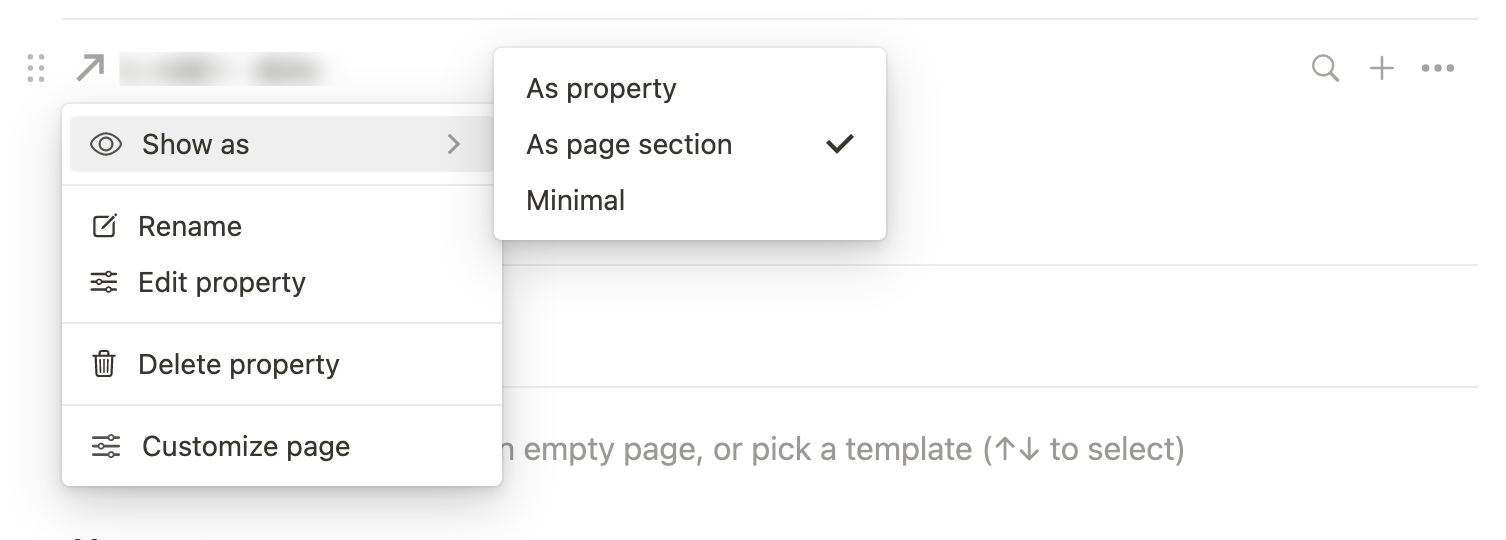
Nach der Ankündigung von Notion, dass man die Darstellung von Verknüpfungsfeldern in Zukunft ändern kann, ist diese Option nun ausgerollt (falls du es nicht siehst, dann bitte die App schliessen und öffnen oder einen Reset vornehmen).
Es lassen sich in Notion Bezugsdatensätze organisieren, wie man es noch gar nicht kannte.
Neu kannst du nun zwischen drei Darstellungsmöglichkeiten, wenn ein Datensatz geöffnet ist, wählen:
- Property, wie bis anhin als Feld
- Page Section, als separater Seitenbereich
- Minimal, als Hinweis gleich über dem Kommentarbereich
Mit Klick auf die linke Maustaste, erscheint das Auswahl-Menu mit der Option “Show as”.
Übrigens, die Option “Show as” erscheint nur bei Beziehungsfeldern (Relation Property).
Darstellung als Property
Wenn du Notion schon länger nutzt, muss ich dir nicht erläutern, wie die Darstellung aussieht 😉
Nutze, oder bleibe bei dieser Darstellungsweise, wenn du in der Seitenansicht eines Datensatzes regelmässig Bezugsdatensätze hinzufügen oder löschen musst.
Oder wenn es dir reicht die Property ganz auszublenden (links Klick, Option Hide Property), respektive wenn du alles beim Alten belassen willst.

Gratis Tastaturkürzel Vorlage
Hol die Liste und spar dir den Griff zur Maus. Alle Kürzel wurden auf deutschsprachiger Tastatur getestet!
Darstellung als Page Section
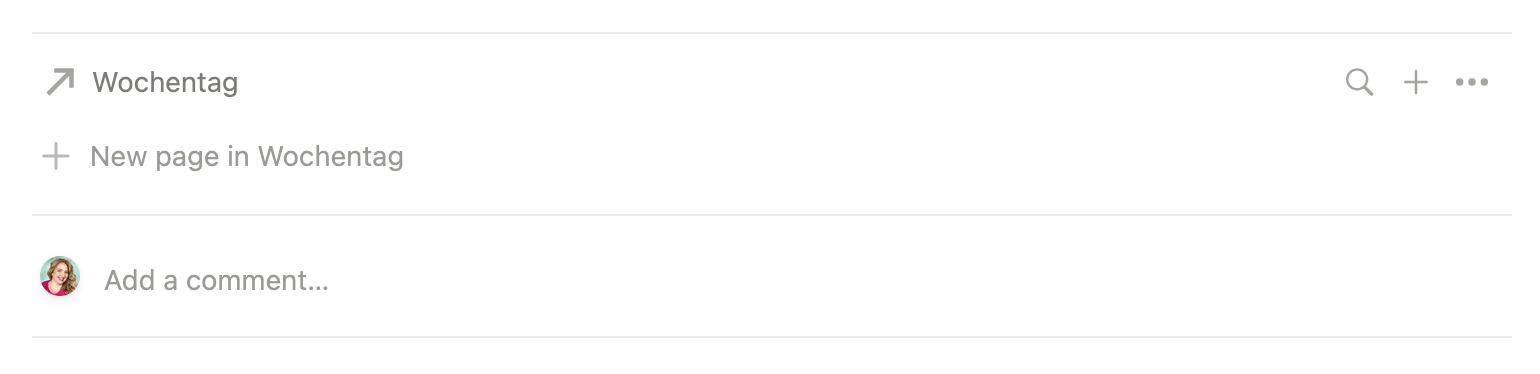
Nutze diese Darstellungsoption, um Verknüpfungen getrennt von den anderen Feldern darzustellen und wenn du hauptsächlich neue Bezugsdatensätze hinzufügen musst. Das machst du mit Klick unten auf “New page…” oder oben rechts auf das Plus-Zeichen.
Danach wird die Relation-Property über dem Kommentar-Bereich angezeigt.
Die Verknüpfung mit bestehenden Bezugsdatensätzen geschieht über das Lupen-Zeichen oben rechts.
Hier besteht zu Beginn das Risiko, dass die Anwender hauptsächlich auf das Plus-Zeichen klicken und noch nicht verstanden haben, dass sie damit einen neuen Bezugsdatensatz erstellen.
Lösung: Mitarbeiter schulen
Darstellung in Minimal-Ansicht

Die Minimal-Ansicht ist super, wenn man selten bis nie mit diesem Verknüpfungsdatensatz interagiert.
Nach dem Aktivieren erscheint das Feld unterhalb des Kommentar-Bereichs. Jedes weitere Feld wird dann rechts davon, wie eine Auflistung, angezeigt.

Anwendungsfälle
- Beziehungsdatensätze müssen vom Anwender nicht bedient werden, da dies z.B. über Vorlagen geschieht
- Beziehungsdatensätze wurden bis anhin ausgeblendet, aber wenn man alle Felder in der Seitenansicht anzeigt, wurde es sehr unübersichtlich
Nutzen
- Nutzer sehen, dass es Bezugsdatensätze hat, werden davon aber nicht abgelenkt
- Bessere Übersichtlichkeit
Durch die Minimal-Ansicht werden Beziehungsdatensätze (in der Seitenansicht) aus der Listendarstellung diskret nach unten verschoben.
Die Minimal-Ansicht ist auch über dem Kommentar-Bereich zu finden, aber im Gegensatz zur Page-Section, werden keine Bezugsdatensätze angezeigt.
Minimal-Ansicht wechseln
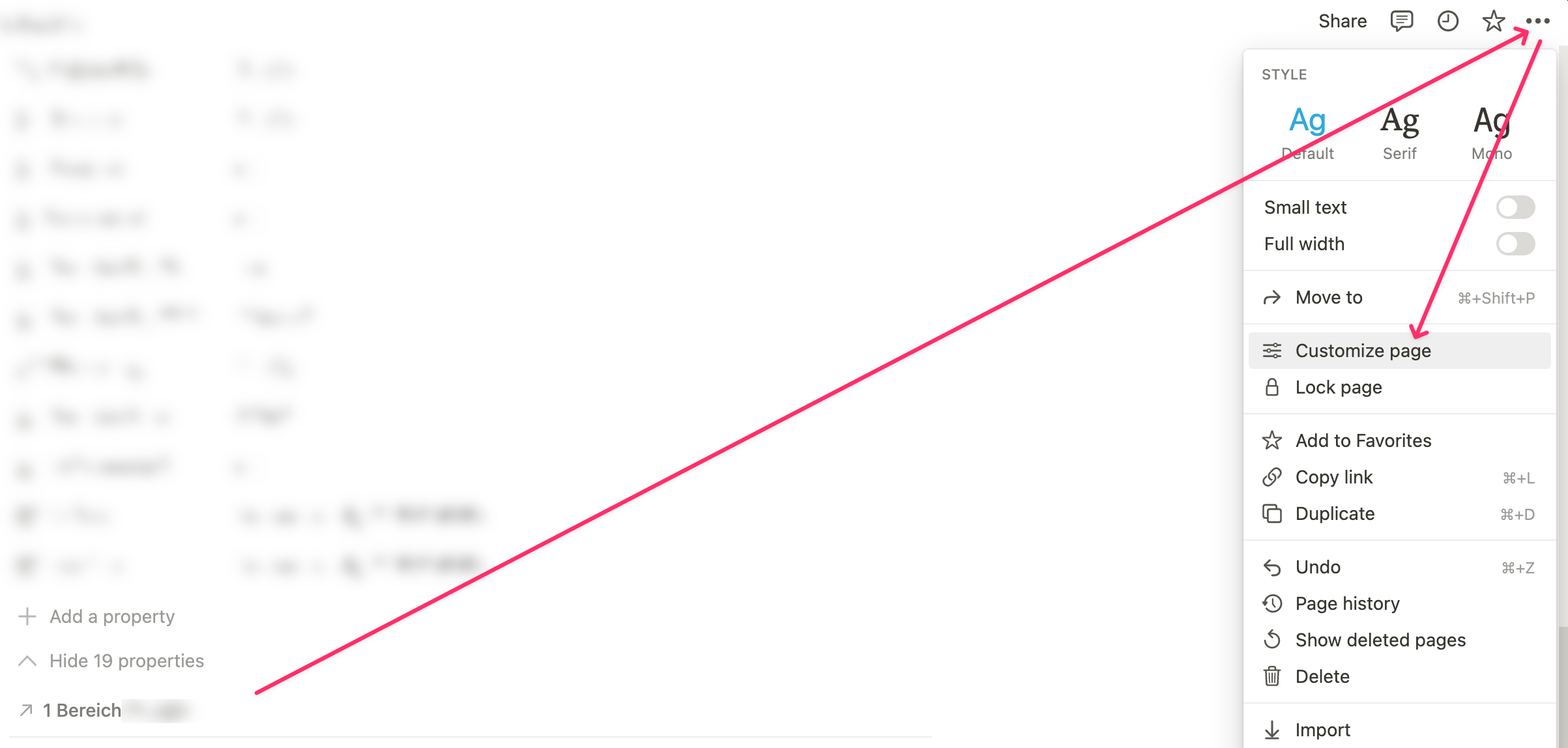
Eine Relation-Properte wechselst du zur Minimal-Ansicht mit links Klick auf das Feld, unter “Show as” und mit Auswahl “Minimal” – oder über den Umweg des Seitenmenus (oben rechts drei Punkte Menu).
Danach erscheint das Feld unterhalb der Kommentar-Funktion (im Gegensatz zur Darstellungsoption “Page Section” die darüber erscheint).
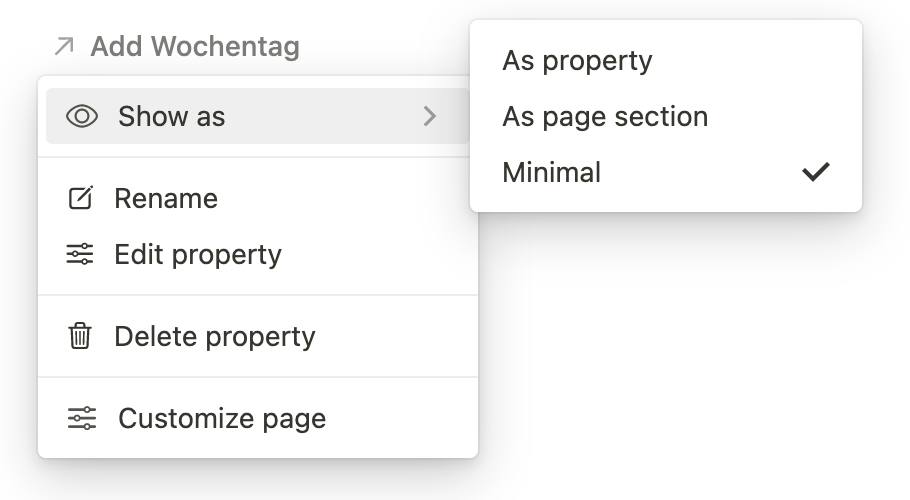
Ändern der Darstellungsoption über das Seitenmenu.

Fazit
Mit dem Update lassen sich Notion Bezugsdatensätze organisieren wie man es bisher noch gar nicht kannte. Das Konzept, wie Bezugsdatensätze organisiert werden können, ist total neu und man muss sich nicht mehr zwischen Ein- oder Ausblenden von Feldern entscheiden.
Durch die Anzeige-Optionen “Page-Section” und “Minimal-Ansicht” kann man diskreter verknüpfte Datensätze anzeigen, respektive darauf verweisen, dass eine Verlinkung möglich ist.
Das ermöglicht, das Seiten-Layout stärker auf den Arbeitsablauf abzustimmen und das Ablenkungspotential des Anwenders zu reduzieren.
Wir empfehlen dir durch alle Datenbanken hindurchzugehen und Felder zu identifizieren, die nicht in der Seitenansicht für die Bearbeitung benötigt werden.
Ready deine Projektidee mit uns zu besprechen? Kontaktiere uns und erzähl uns welche Prozesse ihr optimieren möchtet.