
Best of Notion
Hol dir meine kostenlosen Notion Ressourcen, wie den Notion Mini-Kurs, Notion Anleitungen, Vorlagen, Tricks zum Schnellerwerden sowie Tool-Tipps.
Tabs, Tabs, Tabs: Tab-Fenster für die Notion App
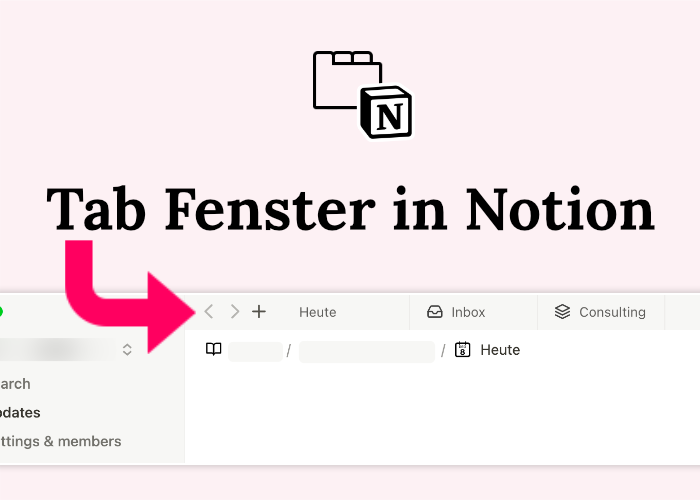
Dieser Artikel beschreibt die neue Funktion “Tab-Fenster” für die Notion App in Notion, welcher am 7. Dezember 2022 rauskam. Und selbstverständlich, wie du dieses neue Feature nutzen kannst.
Gleichzeitig wurden die Abopläne geändert:
- Im kostenlosen Abo “Free Plan” (ehem. Personal Plan) stehen nun mehr Funktionen zur Verfügung
- Den Personal-Pro Plan gibt es nicht mehr
- Der Team Plan heisst nun Plus Plan und
- Neu gibt es den Business Plan
Wir haben in der Vergangenheit bereits Artikel zu den Aboplänen von Notion verfasst und diesen aktualisiert. Grundsätzlich gilt, dass es keine Preisänderung gibt und die Pläne nicht um Funktionen reduziert wurden.
Als letztes Feature möchten wir die neue Filter-Möglichkeit “Wochenansicht” beleuchten und haben hier einen Artikel dazugeschrieben.
Bildquelle: Eigenproduktion, mit Icon von Icons8.
Tab-Fenster für die Notion App
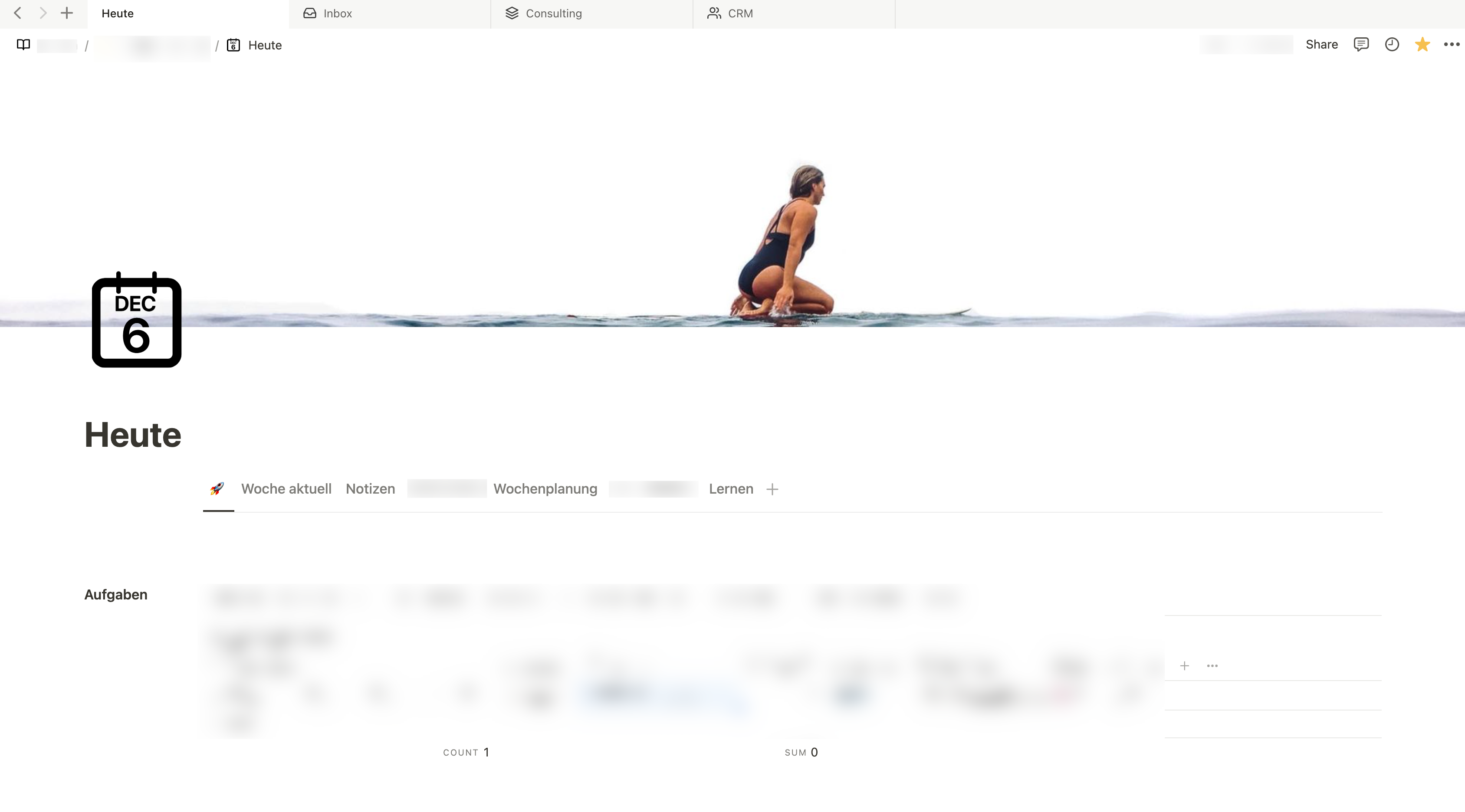
Mit der neuen Funktion “Notion Tabs” kannst du mehrere Notion Fenster gleichzeitig offen haben, ohne dass du die anderen Seiten suchen musst.
Alle offenen Fenster sind hübsch in Registern angelegt, damit man wie im Browser durch die Tabs durchklicken kann.
Du kannst mit Shortcuts Tabs in Notion hinzufügen, um mehrere Seiten nebeneinander zu öffnen oder um durch die Registerkarten durchzublättern.
Sobald die neue Tab-Fenster Funktion aktiviert ist, wirst du über dem heutigen Breadcrumb-Pfad drei neue Zeichen entdecken: Pfeile für die Navigation und ein Plus-Zeichen.
Entweder du legst neue Seiten mit dem Pluszeichen an oder öffnest neue mit einem Shortcut. Indem du mit Cmd (Mac) oder Ctrl (Windows) und Mausklick auf eine Seite klickst, wird diese in einem neuen Tab geöffnet.
Bis anhin konnte mit diesem Shortcut ein neues Fenster in der Notion App geöffnet werden und man konnte so z. B. zwei Seiten gegenüberstellen.

Gratis Tastaturkürzel Vorlage
Hol die Liste und spar dir den Griff zur Maus. Alle Kürzel wurden auf deutschsprachiger Tastatur getestet!
Tab Fenster organisieren
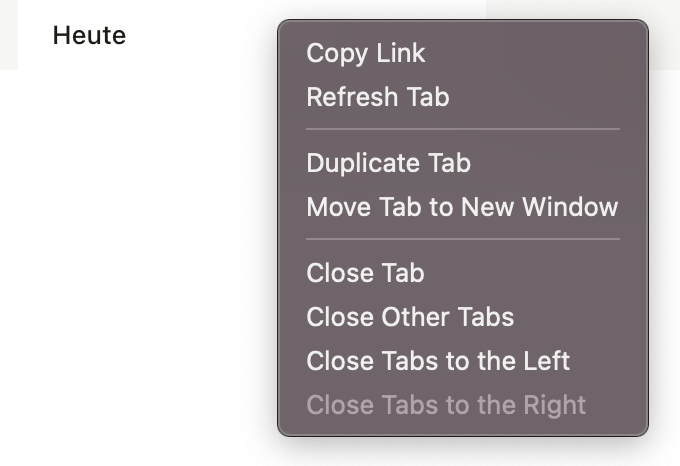
Wenn du deine Tab Fenster organisieren möchtest, kannst du mit rechtem Mausklick
- bestehendes Register duplizieren
- bestehendes Register loslösen und als neues Fenster öffnen
- Register schliessen, die anderen oder den Register links oder rechts
Bonus
Falls du Zutritt zu mehreren Notion Workspaces hast, dann erspart dir die neue Tab-Fenster Funktion das zeitlich mühsame hin-und-her Schalten! Das ist z. B. der Fall wenn du eine private und geschäftliche Aufgabenverwaltung führst.
Anwendungsbeispiele
Erweitere deine Navigation (heute in der vertikalen zur linken Seite) mit der Tab-Funktion. Das erlaubt dir zur linken Seite die wichtigsten Seiten zu favorisieren und in der Horizontalen die kurzfristig relevanten Seiten anzuzeigen.
So kannst du zur linken Seite ein Dashboard mit deinen wichtigsten Projekten haben, aber wenn du eine Projektsitzung hast, muss es etwas spezifischer sein.
Verwende dann die Tab-Funktion, um mehrere Seiten offenzuhalten; wie Sitzungsagenda, Zeitachse (Timeline View) des Projektes, allgemeine Projektübersicht und offene Projektaufgaben.
Die Tab-Funktion sehe ich deshalb als Arbeitsinstrument, um temporär wichtige Seiten offenzuhalten, ohne jedes Mal mein Dashboard oder meine Favoriten umzubauen.
❗️ Falls diese Features nicht zu sehen sind: Setze die App zurück (Kurzanleitung).
- Neue Seite als Tab öffnen: Cmd und Mausklick auf eine Seite (oder Plus-Zeichen anklicken)
- Durch offene Tabs navigieren: Ctrl (Mac) und Tab-Taste
- Ein bestimmtes Tab öffnen: Cmd (Mac) und die Nummerntaste (Erster Tab = 1)
- Um ein “echtes” neues Fenster zu öffnen, tippe Shift + Cmd + N (Mac) oder alternativ Cmd + t, um einen neuen Tab zur linken Seite zu öffnen
Tastaturkürzel |
Beschreibung |
| Cmd + Mausklick auf Datensatz (oder Seite) | Öffnet den Datensatz in einem neuen Tab |
| Cmd + Tab | Durch Tab-Leiste durchspringen |
| Shift + Cmd + 3 | Springt zum dritten Tab |
| Shift + Cmd + n | Neuer Tab der aktuellen Ansicht |
| Cmd + t | Neuer Tab öffnet sich zur linken Seite |
Meine Wunschliste
Die vorliegende Version ist ein erster “Release”. Das heisst, es werde sicher noch weitere Nuancen hinzukommen. Ich wünsche mir, dass
- bereits geöffnete Seiten mit Drag-and-drop herumgeschoben werden können
- das Plus-Zeichen, um eine neue Seite zu öffnen, zur rechten Seiten neben dem Tab (anstelle zur linken Seite stets neben den Navigationspfeilen)
- kürzlich geschlossene Tabs wieder öffnen. Im Browser kannst du mit Shift + Cmd + t die zuletzt geschlossenen Tabs wieder öffnen
Schlussgedanken
Aus unserer Sicht verhelfen die beiden Tab-Funktionen, Seiteninhalte visuell noch aufgeräumter zu organisieren. Die Tab-Fenster-Funktion unterstützt Anwender:innen kurzfristig wichtige Inhalte effizient in Tabs zu organisieren, ohne dass bestehende Dashboards darunter leiden müssen – was relativ wichtig ist, wenn man im Team mit Notion arbeitet.
Erhalte die Entscheidungsgründe für und gegen Notion per E‑Mail.
Ready deine Projektidee mit uns zu besprechen? Kontaktiere uns und erzähl uns welche Prozesse ihr optimieren möchtet.